PointJar

PointJar help & support

A family points app: kids earn points for chores and good behaviour and trade them for rewards a parent approves.

Contact us

Questions, problems, or a data request? Write to us and we will get back to you.

darovec@gmail.com

Delete your account and data

  1. Open PointJar and sign in.
  2. Tap My account at the bottom of any screen.
  3. Tap Delete account and confirm.

Your profile and your sign-in account are removed immediately and permanently. If you are the last admin of a family, the entire family is deleted including all points, tasks, rewards and history. If you cannot access the app, e-mail us and we will delete your data for you.

How to use PointJar

🚀 1. Getting started

  • You sign in with a Google account. A parent creates the family and becomes its admin; everyone else joins with a one-time code the parent creates in Admin → People.
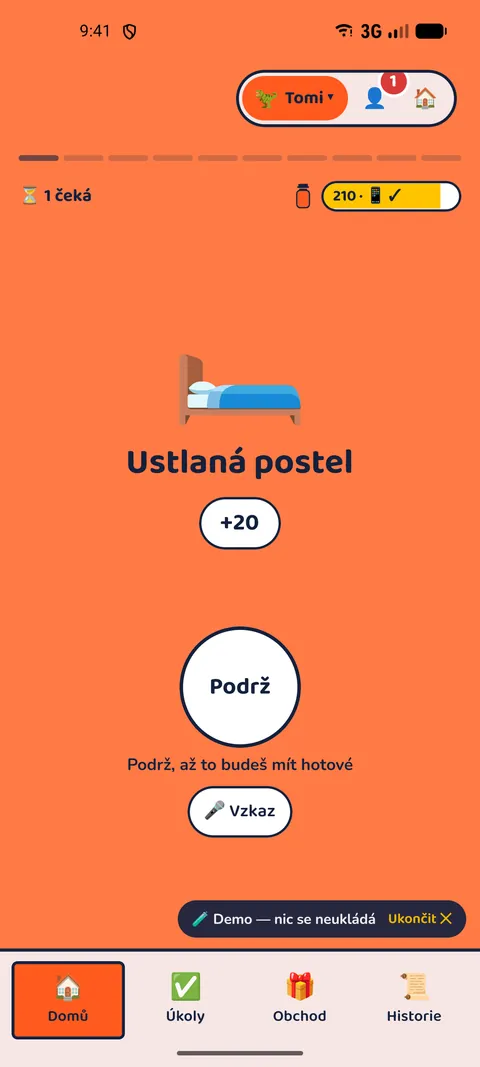
  • Child — sees their points, tasks and the reward shop.
  • Parent — additionally awards points and approves tasks and rewards.
  • Admin — additionally manages rewards, tasks, people and settings.
  • Viewer — sees everything, changes nothing (grandma, grandpa…).

🧒 2. The child's screen

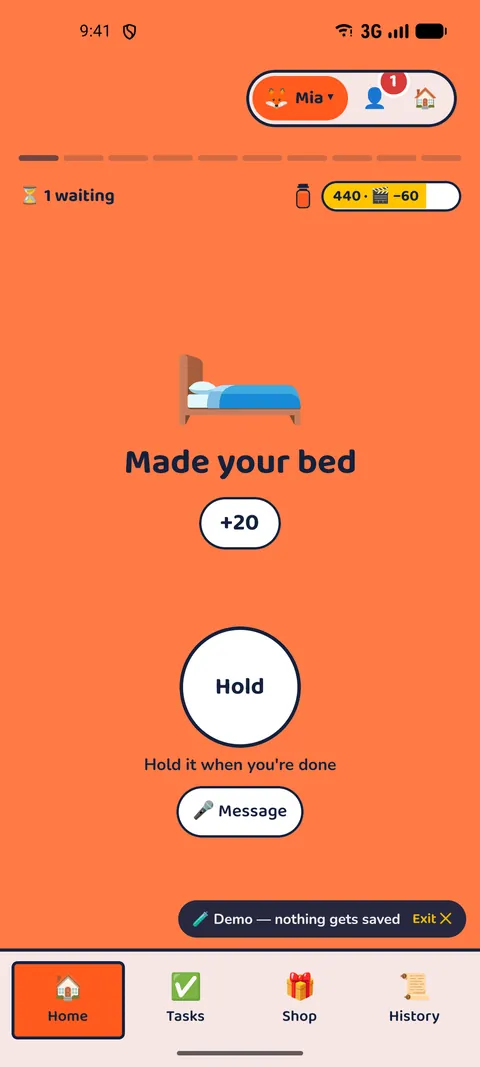
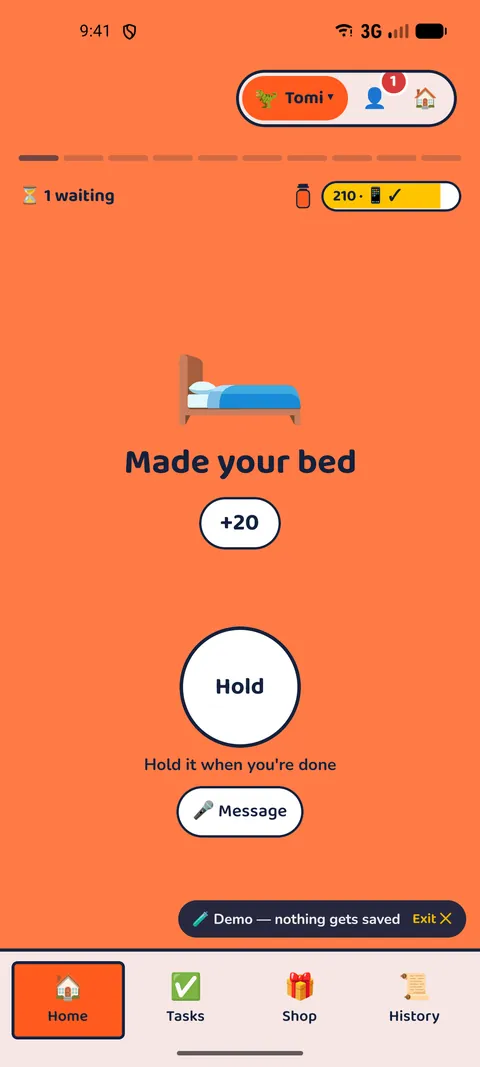
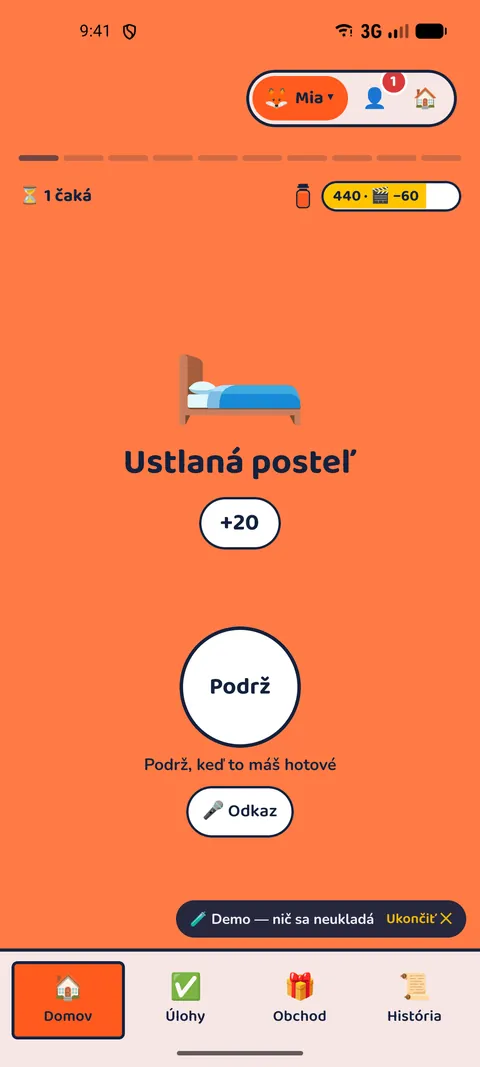
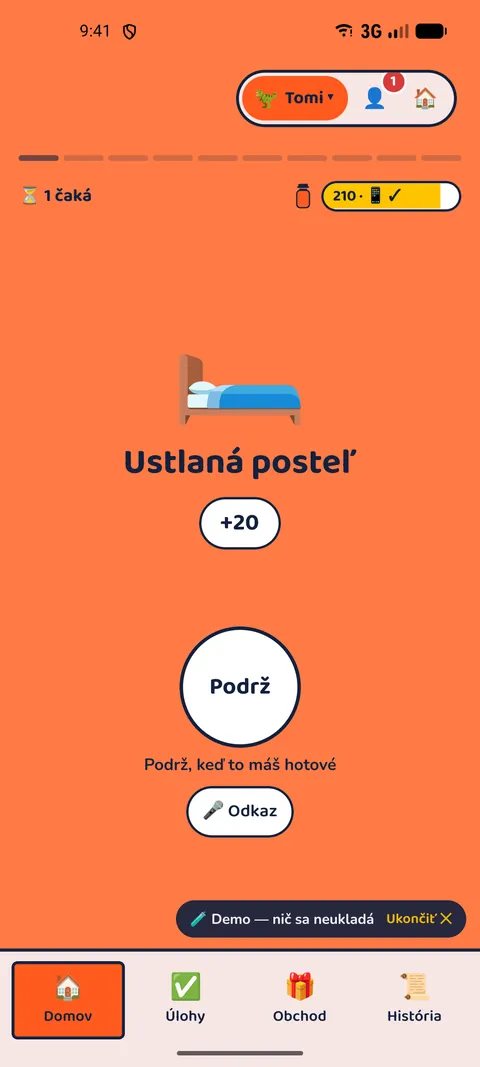
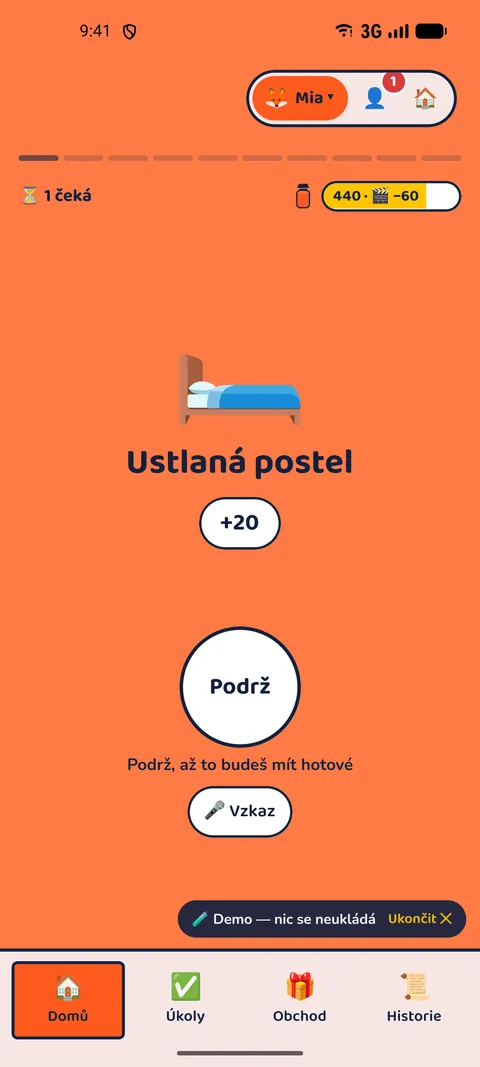
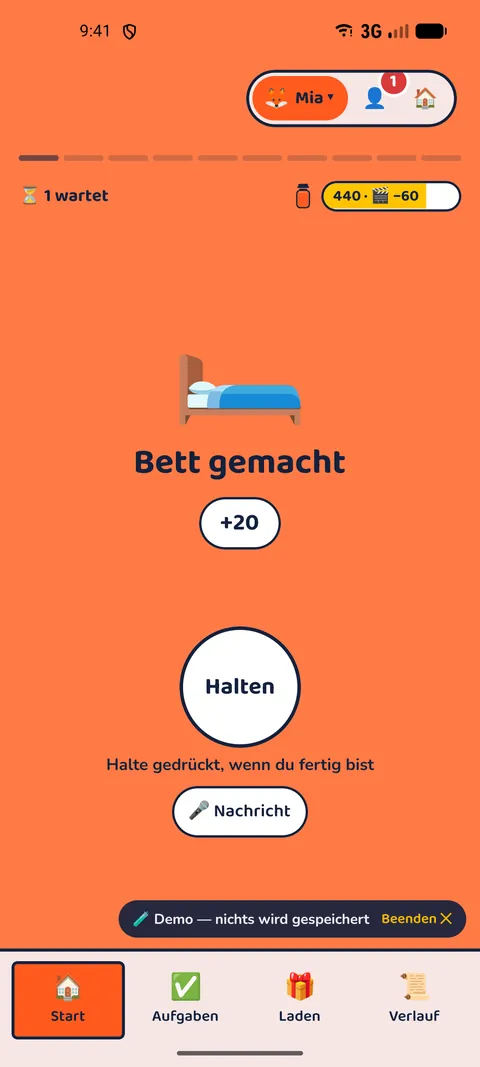
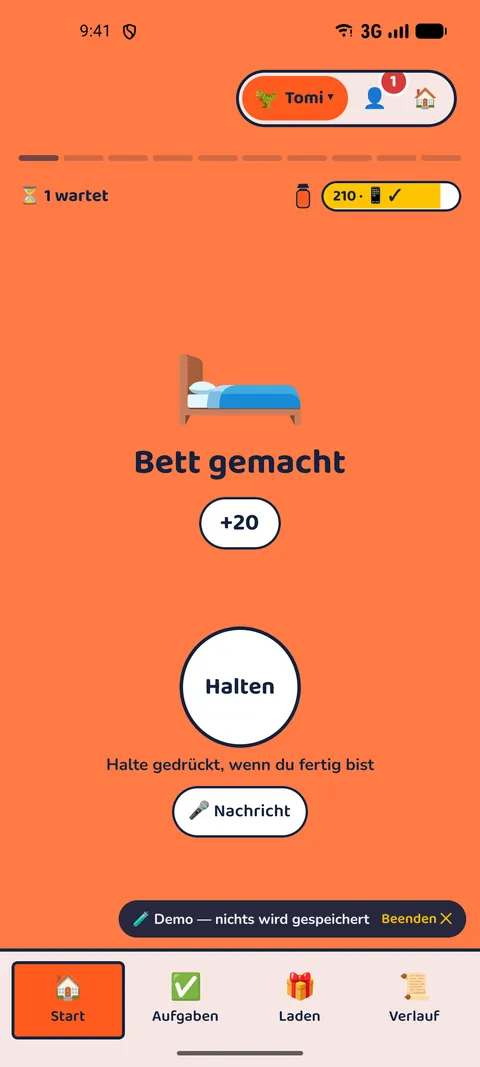
  • The big card on top — points in the wallet and what happened today (+/−).
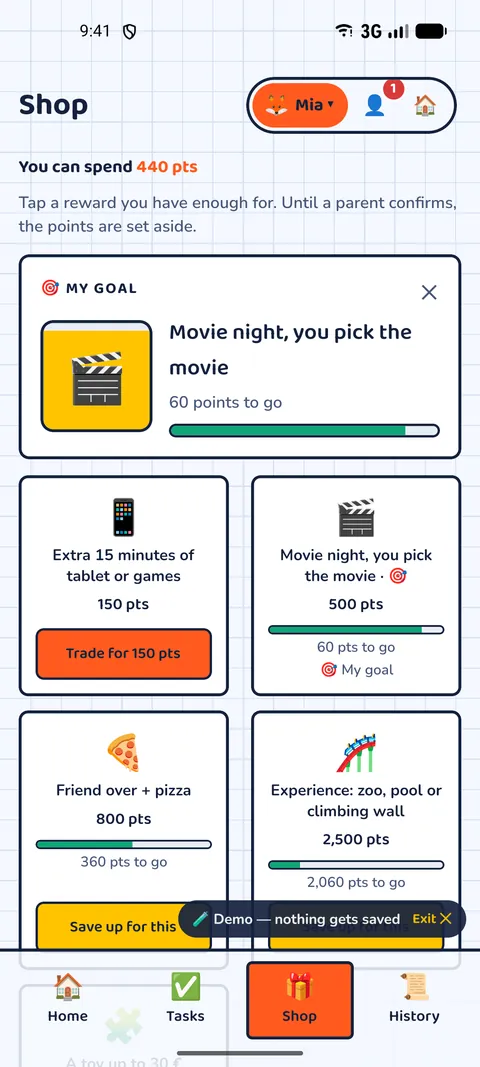
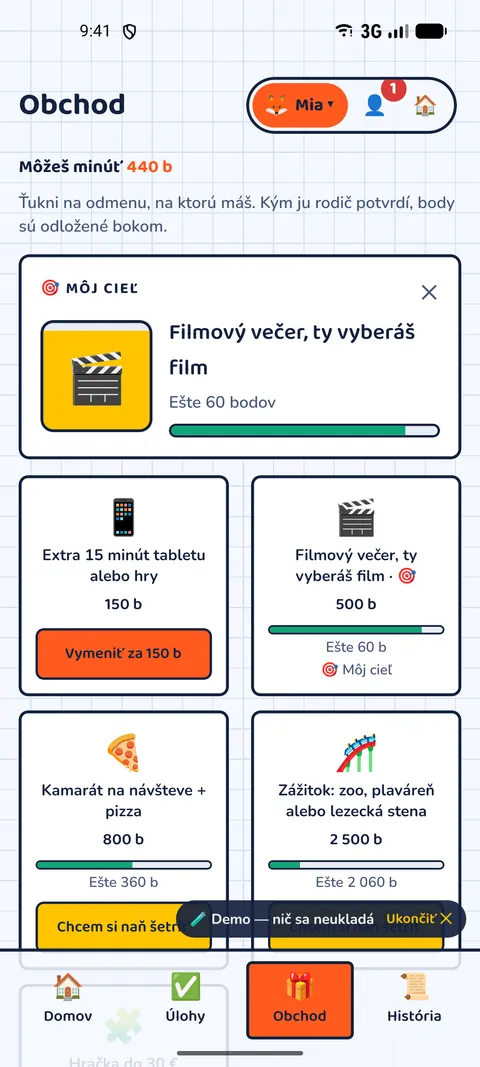
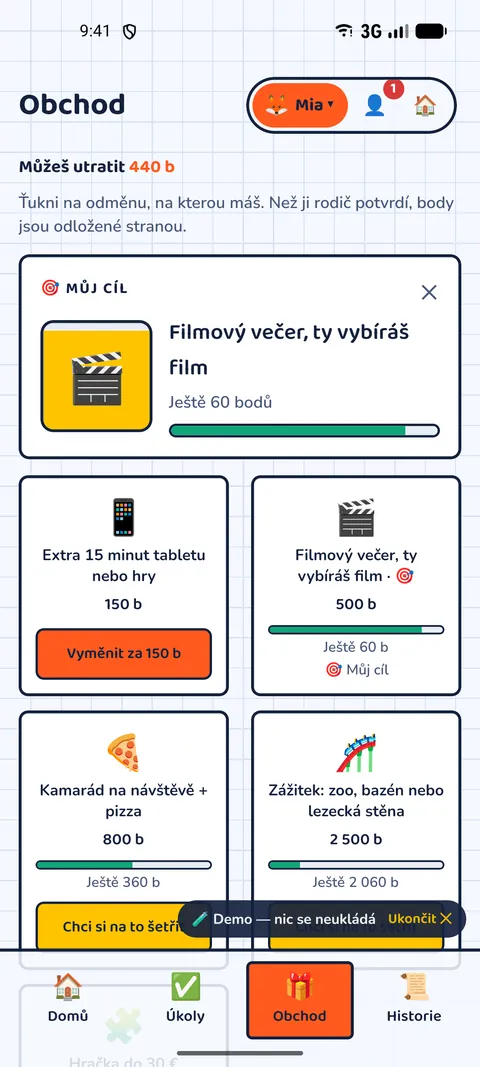
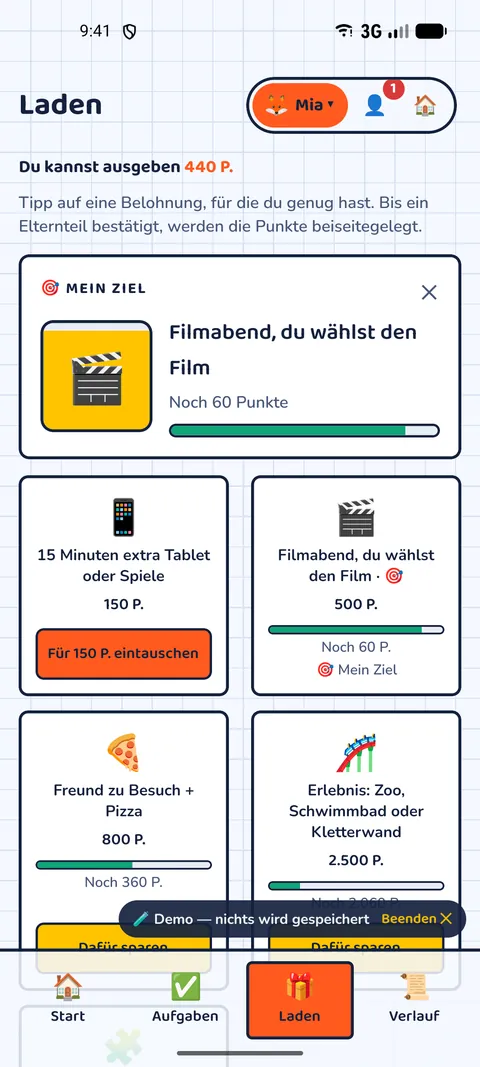
  • My goal — the chosen reward fills up as points are saved. It can be cleared ✕ and another picked in the shop (“Set as goal”).
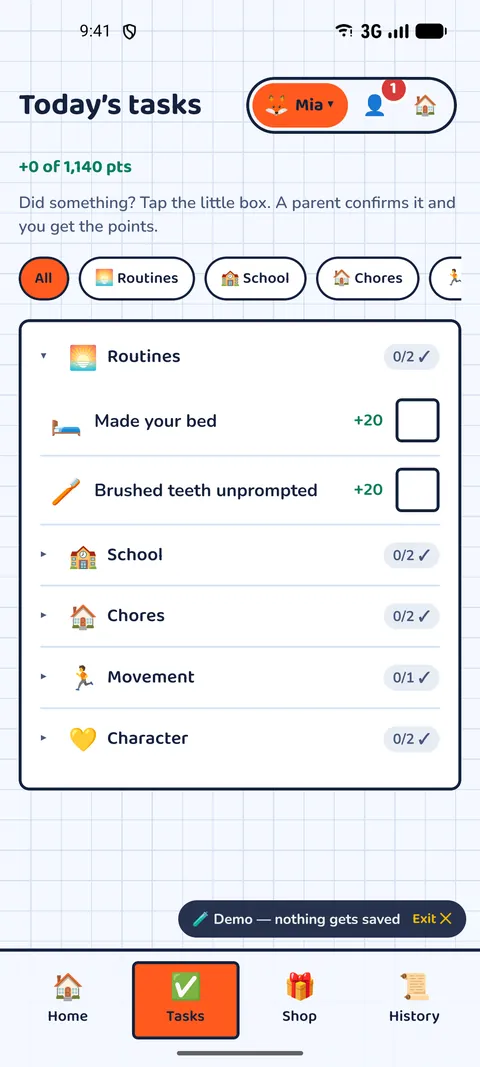
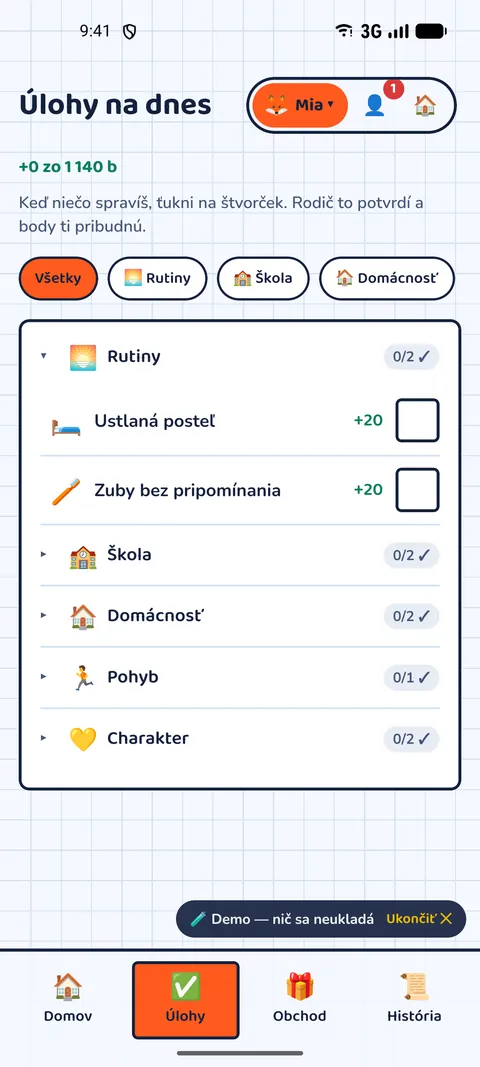
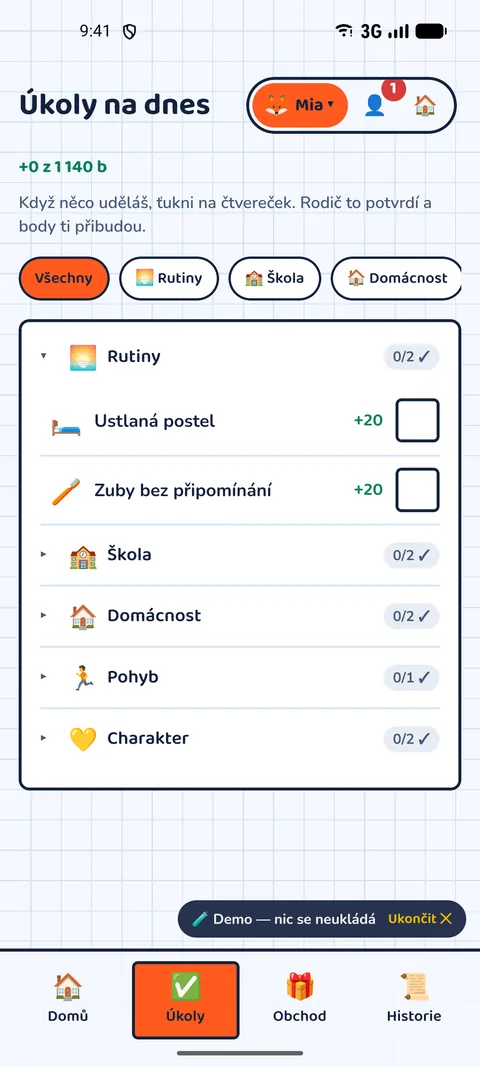
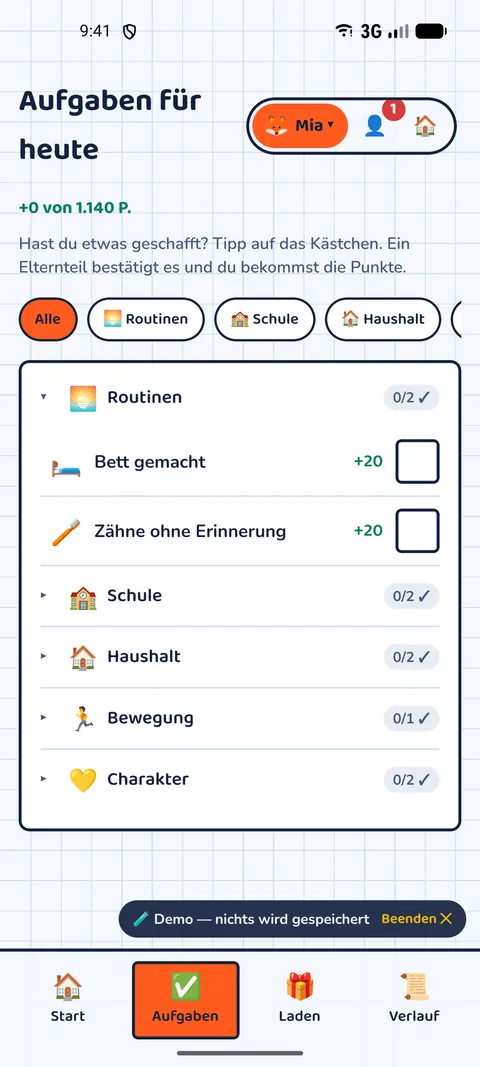
  • Today I can earn — when the child does something, they tap its square. It turns yellow ⏳ (waiting); once approved it turns green ✓ and points arrive.
  • The shop — anything they can afford, they can request (“I want it!”); a parent approves or declines.
  • Level — grows from total points earned and never drops, even after deductions or purchases.

➕ 3. Adding and deducting points (parent)

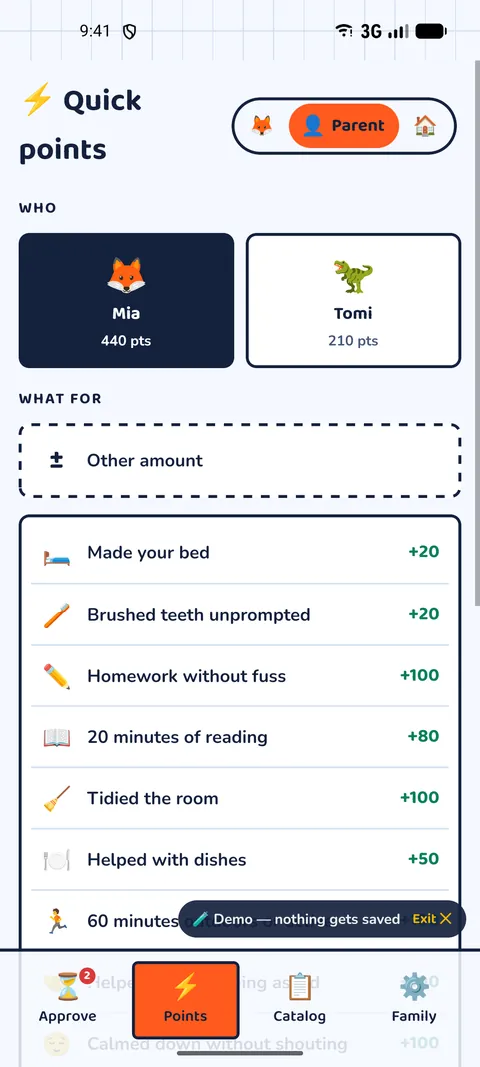
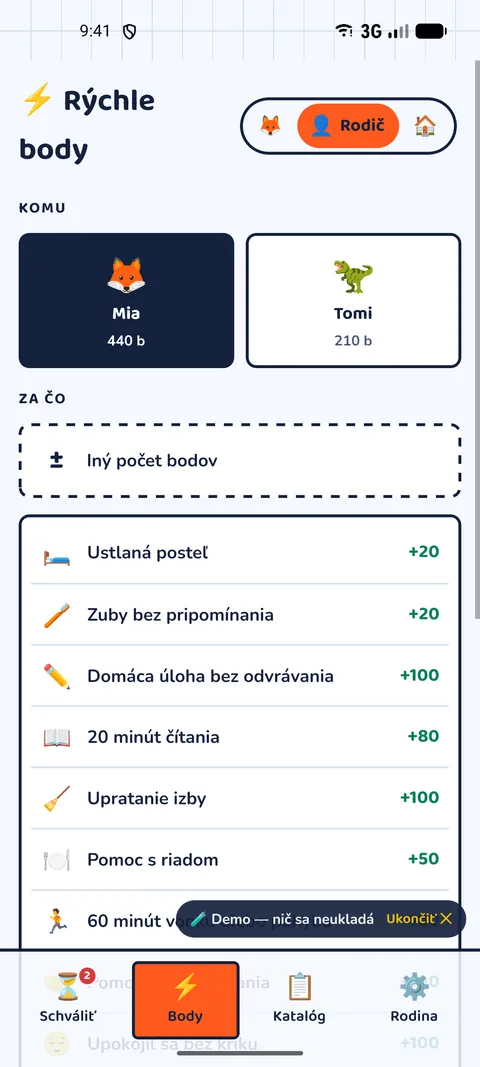
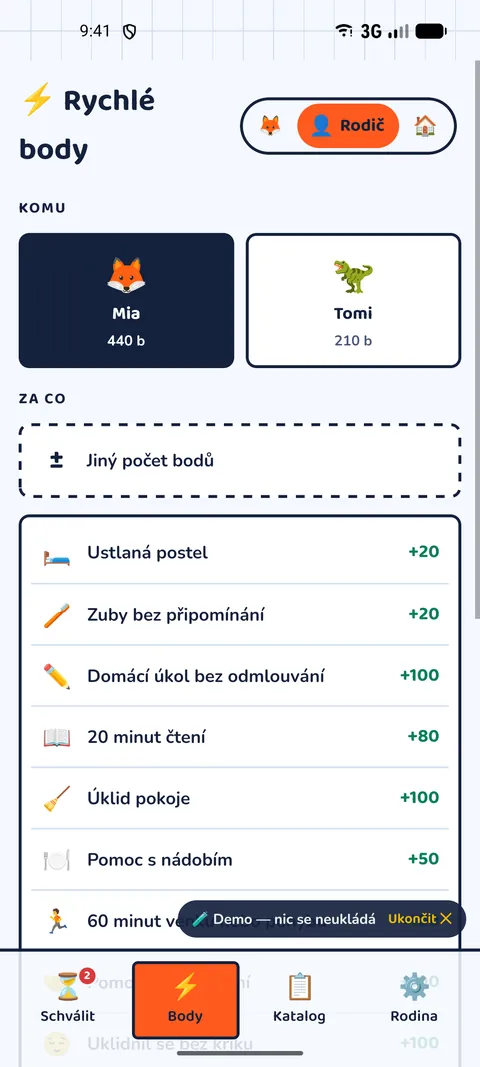
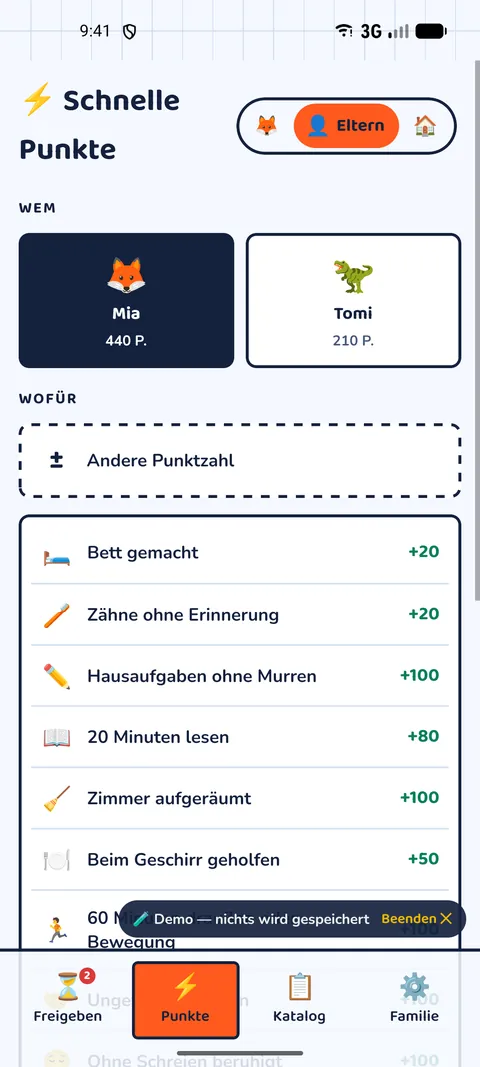
  • Add points — 2 taps: open the Parent screen and tap what the child did (e.g. “Tidied room +100”). Points are added and the child gets a notification.
  • Deduct points — the same, just the red buttons in the Deductions category. A daily cap applies and the balance never goes below zero — the database enforces it.
  • Points outside the list — write what for and how many (minus = deduction).
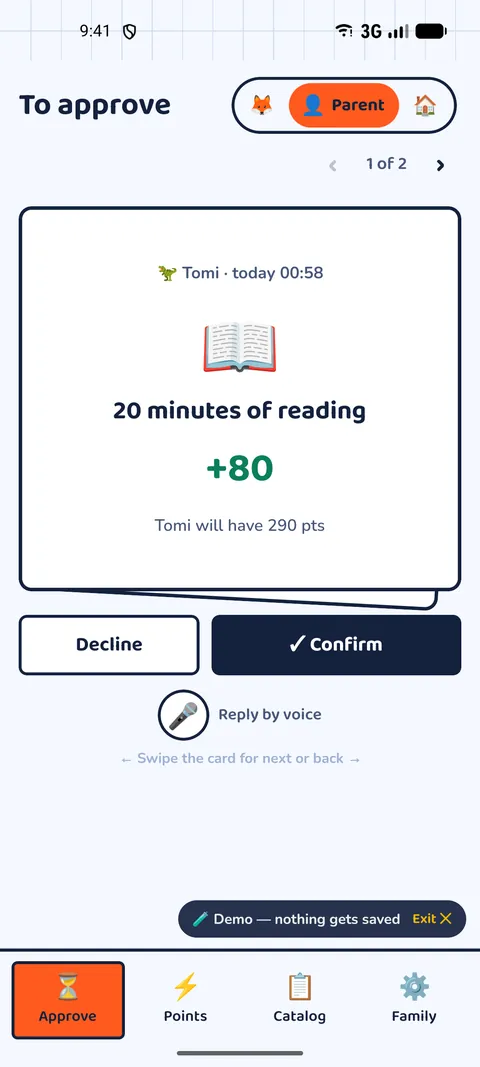
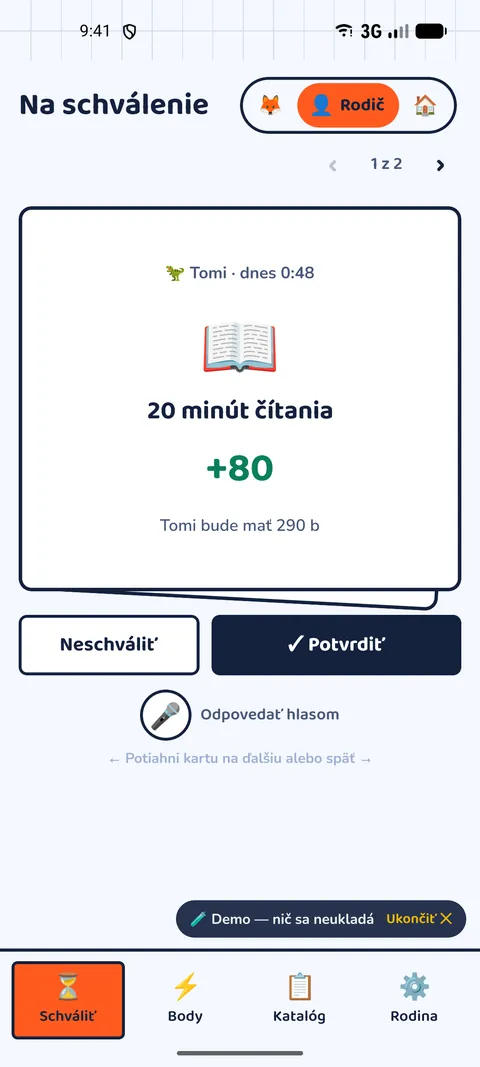
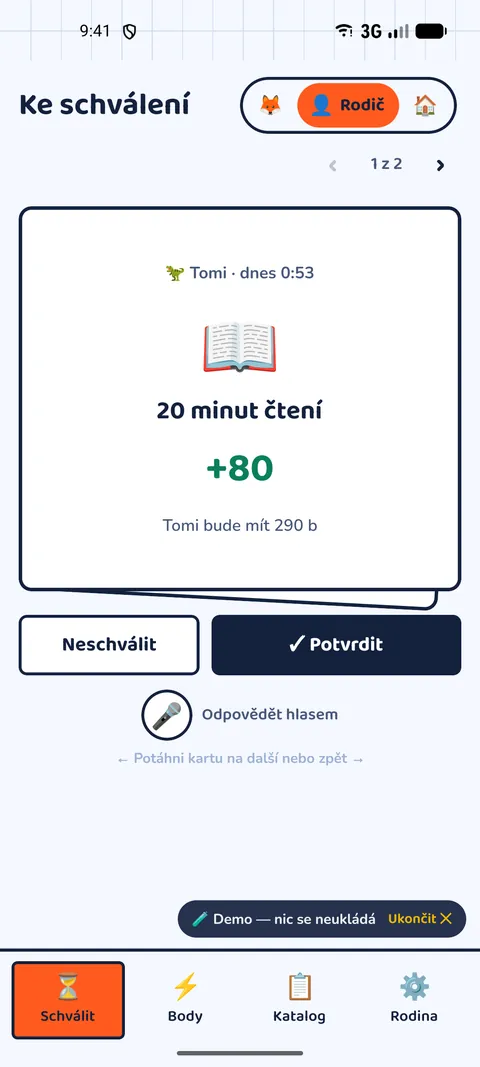
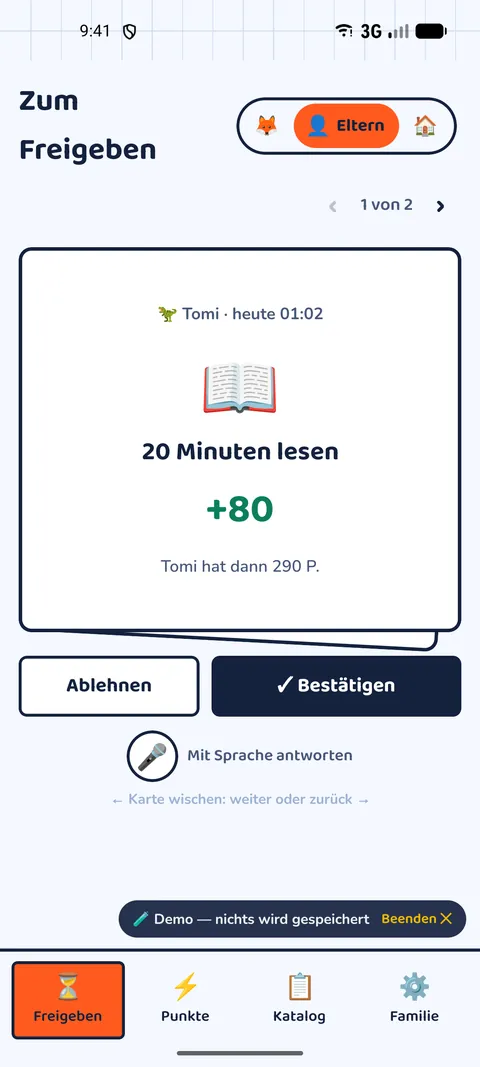
  • Approvals — at the top, in “Waiting for approval” and “Reward requests”, tap ✓ or ✕.
  • Made a mistake? Every entry of yours has an Undo button in History for 24 hours — it creates a counter-entry, nothing is deleted.

🛠️ 4. Tasks and rewards (admin)

  • Rewards — add a new one (name, price, icon, even a photo). Edit in the list and save 💾; ✕ retires a reward (history stays).
  • Behaviour — tasks and activities that earn points. Negative points = deduction. Each has a max per day.
  • The starter catalogue is translated into 4 languages; items you add or rename are shown exactly as you wrote them.
  • Settings — child’s name and avatar, daily deduction cap, points per level.
  • Changes — a journal: who changed what, from which value to which, and when.

👨‍👩‍👧 5. People and invite codes

  • In Admin → People you create a one-time code (e.g. HRAD-2947). It lasts 48 hours.
  • Child code — the child enters it after signing in and is paired with their account in the family.
  • Adult code — for a second parent (approves and awards points) or a viewer (just watches).
  • No code, no entry — that is why it doesn’t matter what a stranger picks when signing in.

🔔 6. Notifications

  • The app asks for notification permission after first sign-in. Parents get pinged when the child reports a task or requests a reward; the child gets approvals and declines.
  • Notifications arrive in the language the app is set to on each device.

7. FAQ

Why do I only see a code screen after signing in?

Your account is not in any family yet. Ask the parent (admin) for a code from Admin → People, or create your own family as a parent.

The child tapped a task by mistake — now what?

A parent simply declines it ✕ in “Waiting for approval”. Nothing is added.

Why can’t the child tap the same task twice?

While it waits for approval, a second report is blocked. After approval, the task’s daily limit applies (e.g. teeth max 2× a day).

We added points by mistake. Can it be undone?

Yes — your own entry has an Undo button in History for 24 hours. A counter-entry is created; history stays complete.

Does the level drop after a deduction or a purchase?

No. The level grows from total points earned and never drops — deductions and purchases only lower the wallet.

How many points can I deduct per day?

At most the daily cap (set in Admin → Settings) and never below zero. A bigger deduction trims itself.

Who sees what I changed?

The admin has the Changes tab — every edit shows who, what, from which value to which, and when.

PointJar — pomoc a podpora

Rodinná appka o bodoch: dieťa zbiera body za úlohy a dobré správanie a mení ich za odmeny, ktoré schvaľuje rodič.

Kontakt

Otázky, problémy alebo žiadosť o údaje? Napíš nám a ozveme sa.

darovec@gmail.com

Zmazanie konta a údajov

  1. Otvor PointJar a prihlás sa.
  2. Dole na obrazovke klepni na Moje konto.
  3. Klepni na Zmazať konto a potvrď.

Tvoj profil aj prihlasovacie konto sa odstránia okamžite a nenávratne. Ak si posledný admin rodiny, zmaže sa celá rodina vrátane všetkých bodov, úloh, odmien a histórie. Ak sa do appky nedostaneš, napíš nám a údaje zmažeme za teba.

Ako sa používa PointJar

🚀 1. Začíname

  • Prihlasuje sa Google účtom. Rodič si založí rodinu a stáva sa adminom; všetci ostatní vstupujú jednorazovým kódom, ktorý rodič vytvorí v Admin → Ľudia.
  • Dieťa — vidí svoje body, úlohy a obchod s odmenami.
  • Rodič — navyše prideľuje body a schvaľuje úlohy aj odmeny.
  • Admin — navyše spravuje odmeny, úlohy, ľudí a nastavenia.
  • Divák — všetko vidí, nič nemení (babka, dedko…).

🧒 2. Obrazovka dieťaťa

  • Farebná karta hore — koľko bodov má v peňaženke a čo sa dnes udialo (+/−).
  • Môj cieľ — vybraná odmena sa vyfarbuje podľa našetrených bodov. Cieľ sa dá zrušiť ✕ a vybrať iný v obchode („Nastaviť ako cieľ“).
  • Dnes môžem získať — keď dieťa niečo spraví, klepne na štvorček. Zožltne ⏳ (čaká na schválenie); po schválení zozelenie ✓ a body pribudnú.
  • Obchod — na čo má body, to si môže vypýtať („Chcem to!“); rodič žiadosť schváli alebo zamietne.
  • Level — rastie z celkovo získaných bodov a nikdy neklesá, ani po zrážke či nákupe.

➕ 3. Ako pridať a ubrať body (rodič)

  • Pridať body — 2 klepnutia: otvor obrazovku Rodič a klepni na to, čo dieťa spravilo (napr. „Upratanie izby +100“). Body sú pripísané a dieťaťu príde upozornenie.
  • Ubrať body (zrážka) — to isté, len červené tlačidlá v kategórii Zrážky. Platí denný strop a zostatok nikdy neklesne pod nulu — stráži to databáza.
  • Body mimo zoznamu — napíš za čo a koľko (mínus = zrážka).
  • Schvaľovanie — hore v „Čaká na schválenie“ a „Žiadosti o odmenu“ klepni ✓ alebo ✕.
  • Pomýlil/a si sa? V Histórii má každý tvoj zápis do 24 hodín tlačidlo Storno — vytvorí protizápis, nič sa nemaže.

🛠️ 4. Úlohy a odmeny (admin)

  • Odmeny — pridať novú (názov, cena, ikona, aj fotka z telefónu). V zozname uprav a ulož 💾; ✕ odmenu vyradí z ponuky (história zostáva).
  • Správanie — úlohy a aktivity, za ktoré sa dávajú body. Mínusové body = zrážka. Pri každej sa dá nastaviť max. počet za deň.
  • Štartovací katalóg je preložený do 4 jazykov; položky, ktoré si pridáš alebo premenuješ, sa zobrazujú tak, ako si ich napísal/a.
  • Nastavenia — meno a avatar dieťaťa, denný strop zrážok, body na level.
  • Zmeny — denník: kto, čo, z akej hodnoty na akú a kedy zmenil.

👨‍👩‍👧 5. Ľudia a pozývacie kódy

  • V Admin → Ľudia vytvoríš jednorazový kód (napr. HRAD-2947). Platí 48 hodín.
  • Kód pre dieťa — dieťa ho zadá po prihlásení a rovno sa spáruje so svojím kontom v rodine.
  • Kód pre dospelého — pre druhého rodiča (schvaľuje a prideľuje body) alebo diváka (len sa pozerá).
  • Kto nemá kód, do rodiny sa nedostane — preto je jedno, čo si cudzí človek pri prihlásení zvolí.

🔔 6. Upozornenia

  • Appka sa pri prvom prihlásení opýta na povolenie notifikácií. Rodičom cinkne, keď dieťa niečo nahlási alebo o niečo požiada; dieťaťu cinkne schválenie či zamietnutie.
  • Notifikácie chodia v jazyku, ktorý má appka nastavený na danom zariadení.

7. Časté otázky

Prečo po prihlásení vidím len obrazovku s kódom?

Tvoje konto ešte nie je v žiadnej rodine. Popros rodiča (admina) o kód z Admin → Ľudia, alebo si ako rodič založ vlastnú rodinu.

Dieťa klepo úlohu omylom — čo teraz?

Rodič ju jednoducho zamietne ✕ v „Čaká na schválenie“. Nič sa nepripíše.

Prečo dieťa nemôže klepnúť tú istú úlohu druhýkrát?

Kým čaká na schválenie, druhé nahlásenie nejde. A po schválení platí denný limit úlohy (napr. zuby max 2× denne).

Dali sme body omylom. Dá sa to vrátiť?

Áno — v Histórii má vlastný zápis do 24 hodín tlačidlo Storno. Vytvorí sa protizápis, história zostáva úplná.

Klesne level po zrážke alebo nákupe odmeny?

Nie. Level rastie z celkovo získaných bodov a nikdy neklesá — zrážky a nákupy znižujú len peňaženku.

Koľko bodov môžem dieťaťu zobrať za deň?

Spolu najviac denný strop (nastavíš v Admin → Nastavenia) a nikdy pod nulu. Väčšia zrážka sa sama oreže.

Kto vidí, čo som zmenil?

Admin má záložku Zmeny — pri každej úprave je kto, čo, z akej hodnoty na akú a kedy.

PointJar — pomoc a podpora

Rodinná appka o bodech: dítě sbírá body za úkoly a dobré chování a mění je za odměny, které schvaluje rodič.

Kontakt

Otázky, problémy nebo žádost o údaje? Napiš nám a ozveme se.

darovec@gmail.com

Smazání účtu a údajů

  1. Otevři PointJar a přihlas se.
  2. Dole na obrazovce klepni na Můj účet.
  3. Klepni na Smazat účet a potvrď.

Tvůj profil i přihlašovací účet se odstraní okamžitě a nenávratně. Pokud jsi poslední admin rodiny, smaže se celá rodina včetně všech bodů, úkolů, odměn a historie. Pokud se do appky nedostaneš, napiš nám a údaje smažeme za tebe.

Jak se používá PointJar

🚀 1. Začínáme

  • Přihlašuje se Google účtem. Rodič si založí rodinu a stává se adminem; všichni ostatní vstupují jednorázovým kódem, který rodič vytvoří v Admin → Lidé.
  • Dítě — vidí své body, úkoly a obchod s odměnami.
  • Rodič — navíc přiděluje body a schvaluje úkoly i odměny.
  • Admin — navíc spravuje odměny, úkoly, lidi a nastavení.
  • Divák — všechno vidí, nic nemění (babička, děda…).

🧒 2. Obrazovka dítěte

  • Barevná karta nahoře — kolik bodů má v peněžence a co se dnes událo (+/−).
  • Můj cíl — vybraná odměna se vybarvuje podle našetřených bodů. Cíl lze zrušit ✕ a vybrat jiný v obchodě („Nastavit jako cíl“).
  • Dnes můžu získat — když dítě něco udělá, klepne na čtvereček. Zežloutne ⏳ (čeká na schválení); po schválení zezelená ✓ a body přibudou.
  • Obchod — na co má body, to si může vyžádat („Chci to!“); rodič žádost schválí nebo zamítne.
  • Level — roste z celkově získaných bodů a nikdy neklesá, ani po srážce či nákupu.

➕ 3. Jak přidat a ubrat body (rodič)

  • Přidat body — 2 klepnutí: otevři obrazovku Rodič a klepni na to, co dítě udělalo (např. „Úklid pokoje +100“). Body jsou připsané a dítěti přijde upozornění.
  • Ubrat body (srážka) — totéž, jen červená tlačítka v kategorii Srážky. Platí denní strop a zůstatek nikdy neklesne pod nulu — hlídá to databáze.
  • Body mimo seznam — napiš za co a kolik (mínus = srážka).
  • Schvalování — nahoře v „Čeká na schválení“ a „Žádosti o odměnu“ klepni ✓ nebo ✕.
  • Spletl/a ses? V Historii má každý tvůj zápis do 24 hodin tlačítko Storno — vytvoří protizápis, nic se nemaže.

🛠️ 4. Úkoly a odměny (admin)

  • Odměny — přidat novou (název, cena, ikona i fotka z telefonu). V seznamu uprav a ulož 💾; ✕ odměnu vyřadí z nabídky (historie zůstává).
  • Chování — úkoly a aktivity, za které se dávají body. Mínusové body = srážka. U každé lze nastavit max. počet za den.
  • Startovní katalog je přeložený do 4 jazyků; položky, které přidáš nebo přejmenuješ, se zobrazují tak, jak jsi je napsal/a.
  • Nastavení — jméno a avatar dítěte, denní strop srážek, body na level.
  • Změny — deník: kdo, co, z jaké hodnoty na jakou a kdy změnil.

👨‍👩‍👧 5. Lidé a zvací kódy

  • V Admin → Lidé vytvoříš jednorázový kód (např. HRAD-2947). Platí 48 hodin.
  • Kód pro dítě — dítě ho zadá po přihlášení a rovnou se spáruje se svým kontem v rodině.
  • Kód pro dospělého — pro druhého rodiče (schvaluje a přiděluje body) nebo diváka (jen se dívá).
  • Kdo nemá kód, do rodiny se nedostane — proto je jedno, co si cizí člověk při přihlášení zvolí.

🔔 6. Upozornění

  • Appka se při prvním přihlášení zeptá na povolení notifikací. Rodičům cinkne, když dítě něco nahlásí nebo o něco požádá; dítěti cinkne schválení či zamítnutí.
  • Notifikace chodí v jazyce, který má appka nastavený na daném zařízení.

7. Časté otázky

Proč po přihlášení vidím jen obrazovku s kódem?

Tvoje konto ještě není v žádné rodině. Popros rodiče (admina) o kód z Admin → Lidé, nebo si jako rodič založ vlastní rodinu.

Dítě klepnulo úkol omylem — co teď?

Rodič ho jednoduše zamítne ✕ v „Čeká na schválení“. Nic se nepřipíše.

Proč dítě nemůže klepnout stejný úkol podruhé?

Dokud čeká na schválení, druhé nahlášení nejde. A po schválení platí denní limit úkolu (např. zuby max 2× denně).

Dali jsme body omylem. Dá se to vrátit?

Ano — v Historii má vlastní zápis do 24 hodin tlačítko Storno. Vytvoří se protizápis, historie zůstává úplná.

Klesne level po srážce nebo nákupu odměny?

Ne. Level roste z celkově získaných bodů a nikdy neklesá — srážky a nákupy snižují jen peněženku.

Kolik bodů můžu dítěti vzít za den?

Celkem nejvýš denní strop (nastavíš v Admin → Nastavení) a nikdy pod nulu. Větší srážka se sama ořízne.

Kdo vidí, co jsem změnil?

Admin má záložku Změny — u každé úpravy je kdo, co, z jaké hodnoty na jakou a kdy.

PointJar — Hilfe und Support

Eine Familien-Punkte-App: Kinder sammeln Punkte für Aufgaben und gutes Verhalten und tauschen sie gegen Belohnungen, die ein Elternteil bestätigt.

Kontakt

Fragen, Probleme oder eine Datenanfrage? Schreib uns, wir melden uns.

darovec@gmail.com

Konto und Daten löschen

  1. Öffne PointJar und melde dich an.
  2. Tippe unten auf dem Bildschirm auf Mein Konto.
  3. Tippe auf Konto löschen und bestätige.

Dein Profil und dein Anmeldekonto werden sofort und endgültig entfernt. Bist du der letzte Admin einer Familie, wird die gesamte Familie samt allen Punkten, Aufgaben, Belohnungen und der Historie gelöscht. Wenn du nicht in die App kommst, schreib uns — wir löschen deine Daten für dich.

So funktioniert PointJar

🚀 1. Erste Schritte

  • Angemeldet wird mit einem Google-Konto. Ein Elternteil gründet die Familie und wird ihr Admin; alle anderen treten mit einem Einmal-Code bei, den der Elternteil unter Admin → Personen erstellt.
  • Kind — sieht seine Punkte, Aufgaben und den Belohnungs-Shop.
  • Elternteil — vergibt zusätzlich Punkte und bestätigt Aufgaben und Belohnungen.
  • Admin — verwaltet zusätzlich Belohnungen, Aufgaben, Personen und Einstellungen.
  • Zuschauer — sieht alles, ändert nichts (Oma, Opa…).

🧒 2. Der Bildschirm des Kindes

  • Die große Karte oben — Punkte in der Geldbörse und was heute passiert ist (+/−).
  • Mein Ziel — die gewählte Belohnung füllt sich mit den gesparten Punkten. Sie lässt sich löschen ✕ und im Shop neu wählen („Als Ziel setzen“).
  • Heute kann ich verdienen — hat das Kind etwas erledigt, tippt es auf das Kästchen. Es wird gelb ⏳ (wartet); nach der Bestätigung grün ✓ und die Punkte kommen an.
  • Der Shop — was es sich leisten kann, kann es sich wünschen („Ich will das!“); ein Elternteil bestätigt oder lehnt ab.
  • Level — wächst aus allen verdienten Punkten und sinkt nie, auch nicht nach Abzug oder Kauf.

➕ 3. Punkte vergeben und abziehen (Eltern)

  • Punkte vergeben — 2 Tipps: Öffne den Eltern-Bildschirm und tippe auf das, was das Kind gemacht hat (z. B. „Zimmer aufgeräumt +100“). Die Punkte sind gutgeschrieben und das Kind bekommt eine Benachrichtigung.
  • Punkte abziehen — dasselbe, nur die roten Knöpfe in der Kategorie Abzüge. Es gilt ein Tageslimit und der Kontostand fällt nie unter null — das erzwingt die Datenbank.
  • Punkte außerhalb der Liste — schreibe wofür und wie viele (Minus = Abzug).
  • Bestätigen — oben bei „Wartet auf Bestätigung“ und „Belohnungswünsche“ auf ✓ oder ✕ tippen.
  • Vertan? Jeder deiner Einträge hat in der Historie 24 Stunden lang einen Storno-Knopf — er erzeugt einen Gegeneintrag, nichts wird gelöscht.

🛠️ 4. Aufgaben und Belohnungen (Admin)

  • Belohnungen — neue anlegen (Name, Preis, Icon, sogar ein Foto). In der Liste bearbeiten und speichern 💾; ✕ nimmt eine Belohnung aus dem Angebot (Historie bleibt).
  • Verhalten — Aufgaben und Aktivitäten, die Punkte bringen. Minuspunkte = Abzug. Für jede gibt es ein Maximum pro Tag.
  • Der Startkatalog ist in 4 Sprachen übersetzt; was du hinzufügst oder umbenennst, erscheint genau so, wie du es geschrieben hast.
  • Einstellungen — Name und Avatar des Kindes, Tageslimit für Abzüge, Punkte pro Level.
  • Änderungen — ein Protokoll: wer, was, von welchem Wert auf welchen und wann.

👨‍👩‍👧 5. Personen und Einladungscodes

  • Unter Admin → Personen erstellst du einen Einmal-Code (z. B. HRAD-2947). Er gilt 48 Stunden.
  • Kinder-Code — das Kind gibt ihn nach der Anmeldung ein und wird direkt mit seinem Konto in der Familie verknüpft.
  • Erwachsenen-Code — für den zweiten Elternteil (bestätigt und vergibt Punkte) oder einen Zuschauer (schaut nur zu).
  • Ohne Code kommt niemand in die Familie — deshalb ist egal, was ein Fremder bei der Anmeldung wählt.

🔔 6. Benachrichtigungen

  • Die App fragt nach der ersten Anmeldung nach der Benachrichtigungs-Erlaubnis. Eltern werden benachrichtigt, wenn das Kind etwas meldet oder sich etwas wünscht; das Kind bei Bestätigung oder Ablehnung.
  • Benachrichtigungen kommen in der Sprache, die die App auf dem jeweiligen Gerät eingestellt hat.

7. Häufige Fragen

Warum sehe ich nach der Anmeldung nur einen Code-Bildschirm?

Dein Konto ist noch in keiner Familie. Bitte den Elternteil (Admin) um einen Code aus Admin → Personen, oder gründe als Elternteil deine eigene Familie.

Das Kind hat eine Aufgabe aus Versehen angetippt — was jetzt?

Ein Elternteil lehnt sie einfach ab ✕ bei „Wartet auf Bestätigung“. Es wird nichts gutgeschrieben.

Warum kann das Kind dieselbe Aufgabe nicht zweimal antippen?

Solange sie auf Bestätigung wartet, geht keine zweite Meldung. Nach der Bestätigung gilt das Tageslimit der Aufgabe (z. B. Zähne max. 2× täglich).

Wir haben Punkte aus Versehen vergeben. Geht das rückgängig?

Ja — dein eigener Eintrag hat in der Historie 24 Stunden lang einen Storno-Knopf. Es entsteht ein Gegeneintrag; die Historie bleibt vollständig.

Sinkt das Level nach einem Abzug oder Kauf?

Nein. Das Level wächst aus allen verdienten Punkten und sinkt nie — Abzüge und Käufe verringern nur die Geldbörse.

Wie viele Punkte kann ich pro Tag abziehen?

Höchstens das Tageslimit (einstellbar in Admin → Einstellungen) und nie unter null. Ein größerer Abzug kürzt sich selbst.

Wer sieht, was ich geändert habe?

Der Admin hat den Tab Änderungen — bei jeder Bearbeitung steht wer, was, von welchem Wert auf welchen und wann.